用 AI 做微信英语小程序:整体框架与微信登录
本文是「美剧学英语」小程序开发的记录,记录如何用 Cursor + AI 从零搭建英语学习小程序的骨架,并完成微信登录与云端同步。
产品是什么
Story Study English 是一款面向追剧学英语场景的小程序:一边看美剧台词、一边背单词。产品拆成两条主线:
-
追剧词汇:自建词书,按小学→六级等级筛选,做选择题练习
-
美剧学习:选剧、选集,听 MP3、看中英同步字幕
底部三个 Tab:追剧词汇、美剧学习、我的。
页面是怎么生成的:从设计图到可运行首页
本项目的 UI 不是设计师出稿后人工逐行敲代码,而是 在 Cursor 对话里贴截图 + 简短说明,由 AI 读图写码、再贴图验收改稿。整体可以分成四步;其中 贴图 贯穿始终,见下文专节。
贴图生成页面:在 Cursor 里具体怎么做
微信开发者工具里 没有「导入设计稿自动生成页面」的魔法按钮;本项目的做法是:把图贴进 AI 对话框,相当于把 Figma 截图发给结对同事。
操作方式
-
在 Cursor 聊天框 粘贴截图(或从设计工具导出 PNG),可同时贴多张图。
-
图片会保存到工程相关目录,AI 能 直接看图像内容(布局、颜色、文案、红框标注),不必用文字逐像素描述。
-
配一句短需求即可,例如:「先实现首页,设计如图」「去掉红框内内容」「生成美剧学习页面,效果图如图」。
-
AI 会先 扫描现有代码(
app.json、同 Tab 其他页、已有 wxss 变量),再输出 wxml / wxss / js,保证和项目风格一致。 -
在微信开发者工具 编译预览;不对就再 贴一张对比图或标红截图,继续对话改稿。
┌─────────────┐     贴图 + 文字说明      ┌──────────────┐
│ 设计稿/截图 │ ──────────────────────► │ Cursor + AI  │
└─────────────┘                         └──────┬───────┘
                                               │ 读代码库 + 读图
                                               ▼
                                        wxml / wxss / js / json
                                               │
                                               ▼
┌─────────────┐     不对再贴图        ┌──────────────┐
│ 开发者工具  │ ◄── 编译预览 ──────── │ 人工验收     │
│ 模拟器      │                       └──────────────┘
└─────────────┘
贴图在项目里的几类用法
|
贴图类型 |
典型内容 |
AI 做什么 |
示例对话 |
|---|---|---|---|
|
UI 效果图 |
整页布局、配色、组件 |
新建或重写页面四件套 |
「先实现首页,设计如图」 |
|
改稿标注图 |
红框圈出要删/要改的区域 |
只改对应 wxml/wxss 区块 |
「去掉首页红框内的内容」 |
|
多屏流程图 |
练习页 + 单词详情两张图 |
建分包页并串跳转逻辑 |
「选对进下一题,选错标红再进详情」 |
|
云开发控制台 |
|
按表结构写云函数与字段映射 |
贴表结构图 +「剧集从 movies 表拉取」 |
|
报错截图 |
模拟器 Toast、控制台红字 |
定位文件行号、改逻辑而非改 UI |
贴 |
同一页面往往经历 效果图 → 改稿图 → 报错图 多轮贴图,而不是一次生成终稿。
贴图生成页面的真实时间线(节选)
追剧词汇首页
-
贴 首页设计图 → AI 生成紫色顶栏、学习卡片、辞书列表、自定义 TabBar 与 SVG 图标。
-
贴 带红框的改稿图 → 删除顶栏统计区,在进度条下增加「今天已学 / 目标单词数」。
-
纯文字 → 全局「刷单词」改名为「追剧词汇」。
美剧学习
-
贴 美剧学习 Tab 效果图 → 生成与追剧词汇对称的「我的剧集」首页(当前剧卡片 + 列表 + 添加)。
-
贴 browse 列表参考图 → 剧集选择页从硬编码改为拉云端
movies表。
词汇练习(分包,同样靠贴图)
-
贴 练习页效果图 →
pages/vocab/quiz:题干、四选项、进度。 -
贴 单词详情效果图 →
worddetail:音标、释义、记忆法、例句;并约定「先错后对才进详情」。
我的 / 登录
-
贴 登录页设计图 → 替换占位页:昵称、头像、
微信登录并同步按钮。 -
贴 云开发控制台(云函数列表、数据库权限)→ 说明如何上传
userFunctions、如何设userreg权限(贴控制台图 + 问「接下来怎么弄」)。
联调阶段(贴图照样有用)
-
贴 episodes 表截图 → 实现
listEpisodesByMovie、mp3addr/lrcaddr下载播放。 -
贴 报错界面 → 修
lrcaddr为空、布局遮挡播放条等,属于「贴运行结果图」驱动修 bug。
贴图 vs 纯文字:什么时候必须上图
-
必须或强烈建议贴图:首版 UI、红框改稿、与现有页不一致的新布局、控制台表结构字段名。
-
文字即可:改文案、改接口字段、复制已有列表的左滑删除、跑脚本洗词库。
贴图时 图越清晰、说明越短 往往越快:AI 已从像素还原布局,你只需补充业务规则(如「数据从 movies 表来」)。
第 1 步:在 QuickStart 模板上开工
工程基于微信官方的 云开发 QuickStart 模板:miniprogram/ 里原本只有示例页 pages/example,导航栏紫色、带云开发演示入口。AI 先读 app.json、app.wxss 和现有 pages/index,确认可复用的全局样式(背景 #F5F5F7、导航栏色 #6A5AE0),再决定 保留云能力、替换业务页面。
第 2 步:一张设计图 → 整套首页四件套
对话里 粘贴首页设计截图,需求是:「先实现首页,设计如图」。AI 对照图中的层次(顶区、卡片、列表、底部 Tab)生成代码,典型输出如下:
|
产出 |
路径 |
作用 |
|---|---|---|
|
页面结构 |
|
顶部统计区、当前学习卡片、我的辞书列表 |
|
样式 |
|
紫色 Header、圆角卡片、进度条、列表选中态 |
|
逻辑 |
|
mock 辞书数据、切换当前词书、计算进度百分比 |
|
配置 |
|
初期 |
同一轮对话里还 一次性补齐导航骨架:
-
改写
app.json:注册pages/tv-study、pages/profile,开启tabBar.custom: true -
新建
custom-tab-bar/四件套(wxml / wxss / js / json) -
用 AI 编写 Tab 图标 SVG(
images/tab/book.svg、tv.svg、profile.svg及选中态) -
为「美剧学习」「我的」生成 占位页(后续再按同样模式替换为真实 UI)
首页第一版视觉要点与设计图对齐:大标题「刷单词」、双统计卡片(已学 / 剩余)、白底悬浮学习卡、紫色「继续学习」按钮、辞书列表带进度条和百分比。
第 3 步:贴图改稿(无需重新出设计稿)
首页并非一次定稿。第二次对话 直接贴带红框的截图,文字写「去掉红框内内容」——AI 从图中识别要删的紫色 Header 和双统计卡,无需你再描述坐标。
后续改稿同样可贴图或纯文字:
-
去掉顶部红框区域(贴标注图):删紫色 Header 和「已学 / 剩余」双卡片,改系统导航栏标题。
-
增加今日数据(文字即可):进度条下插入「今天已学单词数 | 目标单词数」。
-
统一产品命名(文字):全局「刷单词」→ 「追剧词汇」。
改完在开发者工具里看一眼;若间距、颜色仍不对, 再截一张模拟器图贴回去,比长篇文字描述更高效。
第 4 步:从静态 mock 接到真实数据与交互
首页 UI 稳定后,后续对话在同一套布局上 换数据源、加交互,而不是重做页面:
-
vocab-store.js替代initMockData(),辞书增删改查落本地存储 -
「继续学习」跳转分包
pages/vocab/quiz -
「+ 添加」跳转
pages/vocab/add→level选等级 -
辞书列表增加 左滑删除、长按删除(touch 手势逻辑由 AI 从首页复制并适配到美剧列表)
-
utils/window-info.js统一计算scrollHeight、安全区,避免各页重复getSystemInfoSync
美剧学习 Tab 的首页卡片、列表样式,也是复用追剧词汇首页的 featured-card + dict-list 模式,由 AI 复制结构后改成「我的剧集」字段(集数进度、show-store 等)——这是 AI 结对开发里很典型的一步:先在一个 Tab 跑通 UI 组件,再横向复制。
页面生成小结
贴 UI 效果图 / 贴红框改稿图 / 贴控制台表结构图
        ↓
附一句业务说明(表名、跳转逻辑、文案)
        ↓
AI 读图 + 读代码库 → 生成/修改 wxml wxss js json
        ↓
微信开发者工具编译预览
        ↓
不对则贴模拟器截图或报错图 → 继续改
        ↓
UI 稳定后接 vocab-store、分包、云函数(可不再贴图)
对人来说,核心是 贴对图、说清规则;对 AI 来说,是 从图里还原布局,并与已有 rpx、品牌色 #6A5AE0、组件命名保持一致。
AI 参与的第一件事:定架构,而不是只画一页
在首页跑通的同时,也定了 页面分包 + 云函数 + 本地存储 的分工,避免所有功能堆进主包。
最终 app.json 结构如下:
|
类型 |
路径 |
作用 |
|---|---|---|
|
主包页面 |
|
追剧词汇首页(我的词书) |
|
主包页面 |
|
美剧学习首页(我的剧集) |
|
主包页面 |
|
我的(登录与同步) |
|
分包 |
|
添加辞书、选等级、练习、单词详情 |
|
分包 |
|
播放器(音频 + 字幕) |
|
分包 |
|
从云端选剧 |
分包的意义:播放器、大词书、练习页不进主包,主包控制在 2MB 以内;用户点「继续学习」或「添加辞书」时才加载对应分包。
AI 还建议启用 custom TabBar,三个 Tab 样式与品牌色(#6A5AE0)统一,和首页卡片、进度条一致。
云开发:环境一次配好,全局复用
小程序在 app.js 里初始化云能力:
wx.cloud.init({
  env: "cloud1-xxxxxxxxxx",
  traceUser: true,
});
后续所有 wx.cloud.callFunction、wx.cloud.downloadFile 都走同一环境。AI 在排查登录问题时反复强调:本地 env 必须和云开发控制台左上角环境 ID 一致,否则表现为「云函数无返回」或「登录失败」。
云端集合规划(随功能迭代逐步补齐):
-
userreg:用户资料(userid、username、avatarUrl、time) -
userVocabulary:词书学习进度备份 -
movies/episodes:美剧与集数元数据 -
Vocabularies:走遍美国等剧集词汇 -
usermovie:用户已选美剧
微信登录:OpenID 即用户 ID
微信小程序没有传统账号密码。可行路径是:
-
前端
wx.login()拿code -
云函数通过
cloud.getWXContext()取 OpenID -
以 OpenID 作为
userid写入userreg
AI 封装了 miniprogram/utils/user-service.js,对外暴露:
-
login(profile):登录或注册 -
refreshProfile():启动时刷新云端资料 -
syncVocabularyToCloud():把本地词书进度推到userVocabulary -
isLoggedIn()/logout()
「我的」页流程:
-
用户可选填昵称、选择头像(
chooseAvatar+nickname输入框) -
点击「微信登录并同步」
-
云函数
loginOrRegister:老用户更新昵称/头像/时间,新用户add一条记录 -
登录成功后自动
syncVocabularyToCloud()
会话存在本地 user_session,下次打开若仍有效则 app.onLaunch 里静默 refreshProfile()。
登录踩坑:AI 当「二线运维」
实际联调时遇到过几类典型问题,都是对着 AI 贴控制台日志,几分钟内定位:
|
现象 |
原因 |
处理 |
|---|---|---|
|
登录失败,无具体信息 |
云函数返回 |
加强 |
|
|
|
先 |
|
云函数不存在 |
只在网页控制台建了空壳,未上传本地代码 |
开发者工具右键 |
|
数据库写不进去 |
|
改为「所有用户可读,仅创建者可写」 |
其中一条经验:云函数代码写在本地 cloudfunctions/ 目录,控制台创建的只是壳;必须通过微信开发者工具上传,小程序里 callFunction({ name: "quickstartFunctions" }) 的名字要和文件夹名一致。
小结:AI 在「页面 + 框架 + 登录」里具体做了什么
-
贴图生成页面:首页/美剧/练习/登录等多轮「贴效果图 → 写四件套 → 贴改稿图/报错图迭代」;云表结构图驱动字段映射
-
页面演进:mock →
vocab-store;左滑删除;window-info;美剧 Tab 复用卡片列表结构 -
架构:主包 / 分包、Tab 结构、工具层(
user-service、window-info)划分 -
云函数:生成
userFunctions完整index.js,含注册、查资料、同步词书 -
「我的」页:登录 UI、加载态、错误 Toast(在占位页基础上替换为真实登录表单)
-
联调:根据
login failed堆栈改错误链、数据库权限提示、Loading 配对 -
文档:用表格说明「本地写代码 → 上传部署 → 小程序按名调用」流程
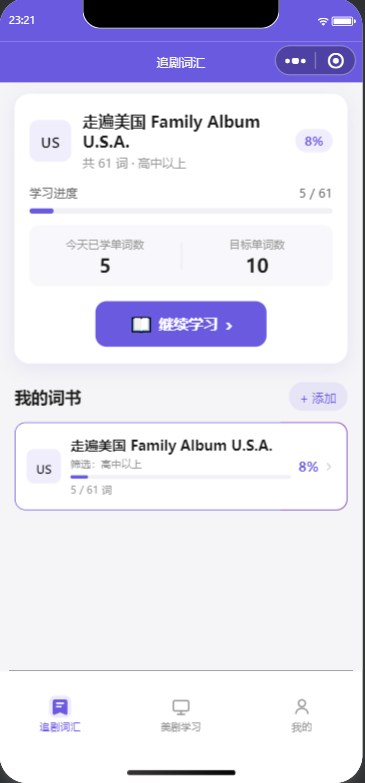
今日最终效果
评论
登录 后发表评论
暂无评论,快来抢沙发吧。