Nanobot :轻量开源 AI Agent 接入 WhatsApp/Telegram(OpenClaw 平替)
一、为什么选 Nanobot 而不是 OpenClaw?
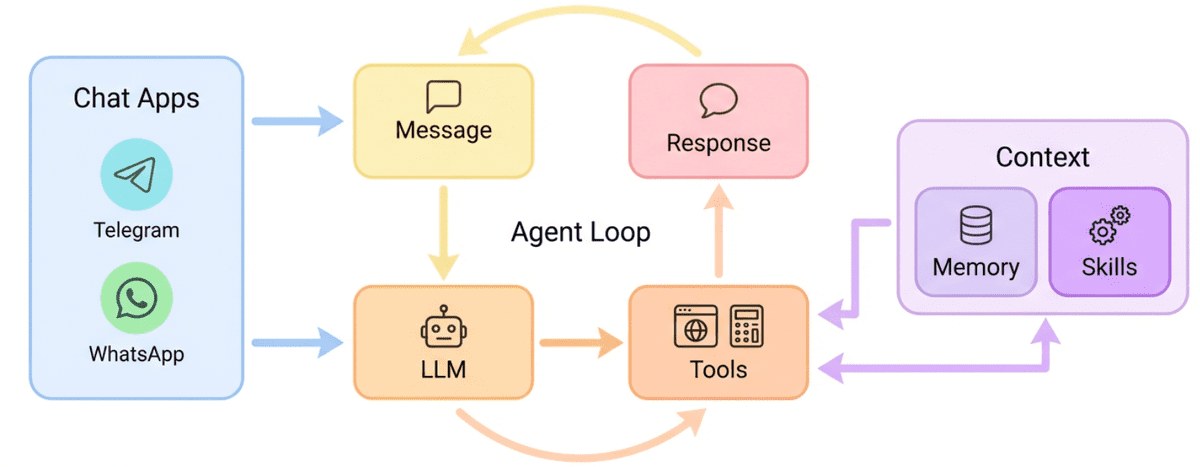
OpenClaw 功能强,但对新手偏重。Nanobot 的定位很清晰:
-
轻量:Python + uv 管理依赖,无臃肿容器
-
开箱支持 IM 通道:WhatsApp、Telegram、Slack、Discord、飞书、QQ、邮件
-
支持 Tool Calling / Web Search / 定时任务 / 语音转写 / MCP Server
-
配置文件驱动,理解 Agent 结构比啃大型框架容易
一句话:Nanobot 是"能干活的最小可用 Agent",适合第一个个人助理原型。
二、前置依赖
只需两个东西:
1️⃣ 安装 uv(Python 包管理器)
验证:
2️⃣ Node.js + npm(WhatsApp 桥接必需)
WhatsApp 通道靠 Node 进程跑,先确认:
⚠️ Windows 若 Python 脚本找不到 npm,重启终端或以管理员运行通常能解决。
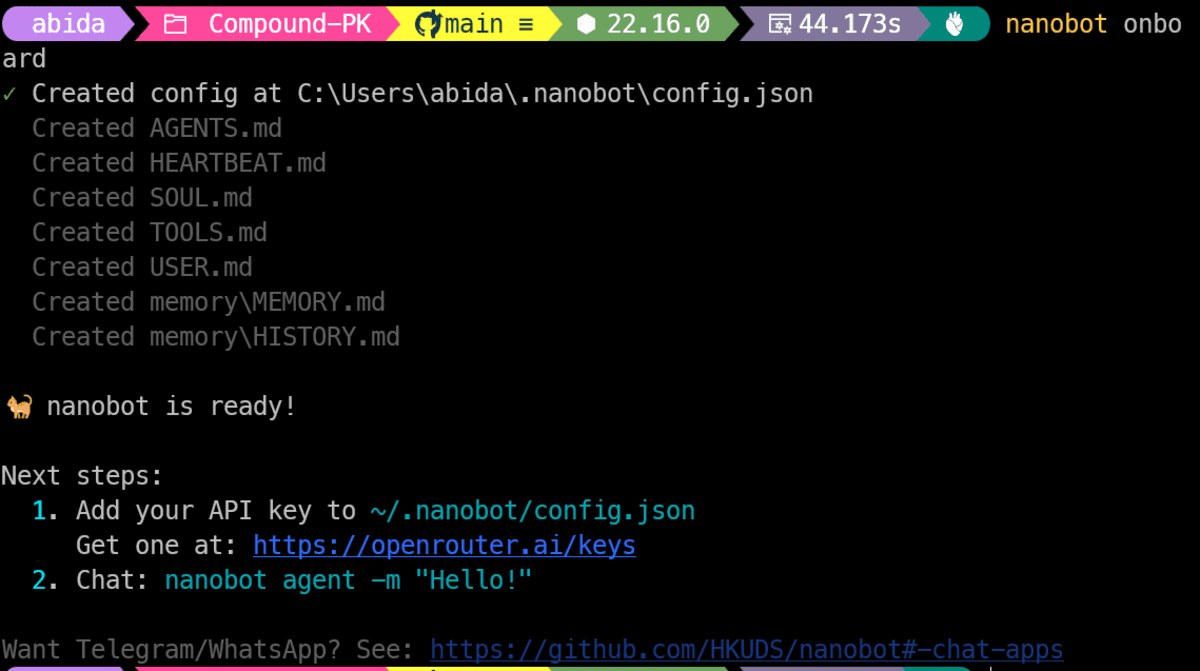
三、安装 & 初始化 Nanobot
完成后你会有:
四、配置 API Key & WhatsApp 白名单
编辑
~/.nanobot/config.json,填入你的 OpenAI Key 和绑定的 WhatsApp 号码:📌 WhatsApp allowFrom 格式提示:实测部分环境不加+号(如8613812345678)更稳定,具体看你桥接时的报错提示。
五、连接 WhatsApp(扫码登录)
需要两个终端窗口:
Terminal 1 — 登入 WhatsApp:
终端显示 QR 码 → 手机打开 WhatsApp → 设置 → 已关联的设备 → 扫一扫
Terminal 2 — 启动网关(接收消息):
网关跑起来后,Nanobot 就能收你发的消息并调 OpenAI 回复。
六、测试
用第二个手机号(已加进
allowFrom)给绑定 Nanobot 的第一个号发消息,例如:What's happening in the world today?
若开启了 Web Search Tool,它会搜最新信息再回复;关闭则纯 LLM 回答。
网关终端能看到完整日志:
方便排查问题。
七、常见坑 & 建议
|
问题
|
解决方式
|
|---|---|
|
Windows 下 npm 检测失败
|
重开终端 / 确认 npm 在 PATH / 管理员运行
|
|
WhatsApp 不回
|
检查
allowFrom格式、确认网关终端还在跑 |
|
想接 Telegram/Slack
|
同法配
channels.telegram/ channels.slack填 Bot Token |
|
想加 MCP 工具
|
config.json里配 mcpServers,Nanobot 会注入 Tool |
八、小结
Nanobot 证明了:个人 AI Agent 不必从 LangGraph + Docker + n8n 起步。
配好 Key → 扫个码 → 你的 IM 账号就多了一个带工具调用能力的 AI 助手。
后续可以逐步加:
-
🔍 Web Search / RAG 知识库
-
⏰ Cron 定时推送(早报/提醒)
-
🔗 MCP Server(Notion / Linear / GitHub)
轻量框架的价值就在于——
- 先跑通,再进化。
148 浏览
0 转发
0 评论
登录 后点赞
(0)
评论
登录 后发表评论
暂无评论,快来抢沙发吧。